domingo, 1 de marzo de 2015

Como Crear la Cuenta de Superusuario en Ubuntu . . .


En este tutorial les voy a mostrar como habilitar la cuenta de superusuario en Ubuntu, y distros derivadas, la cual es muy importante tenerla a la mano para poder realizar modificaciones en nuestro sistema. Por ejemplo si te descargaste un tema de iconos o una serie de Wallpapers que te hayan gustado, necesitarás instalarlos usando un perfil de superusuario.

El proceso es muy sencillo, bastará con abrir nuestra terminal (Ctrl+Alt+T) e introducir el siguiente comando:

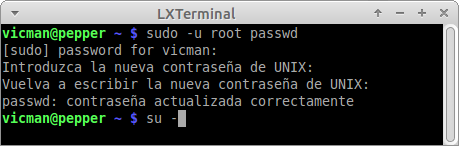
$ sudo -u root passwd


El sistema solicitará tu password personal. Un importante detalle aquí, es que al momento de teclear nuestra contraseña, pareciera que no estamos escribiendo nada, ya que no aparece texto o símbolo alguno, pero no se preocupen, así es el proceso por lo que deberemos tener cuidado de introducir correctamente la contraseña, y esto mismo sucede cuando introduzcamos la nueva contraseña de Superusuario:


Ahora solicitará que introduzcamos la nueva contraseña UNIX, la cual deberá ser diferente a nuestra cuenta de usuario normal:


Confirmamos la nueva contraseña:


Si no existe ningún contratiempo, el sistema nos avisa que nuestra clave ha sido creada:


Para poder hacer uso de nuestra cuenta de Superusuario teclearemos: su -


Nos pedirá nuestra nueva contraseña de superusuario y posteriormente pulsaremos Enter:


Listo, ya estamos logeados como Superusuarios. Notaremos que el símbolo $ cambio por #:

Para salir del modo Superuser bastará con teclear la palabra exit y pulsar Enter:


Y bueno, asi es como creamos nuestra cuenta de Superusuario, la cual es muy útil contar con ella.


domingo, 22 de febrero de 2015

Como Crear una USB Live para Prueba e Instalación con Linux Mint . . .


En este tutorial les voy a mostrar como crear una USB Live con Linux Mint para prueba y/o instalación. Antes que nada les voy a recomendar que tengan 2 aplicaciones a la mano, existen otras alternativas pero estas 2 me han dado excelentes resultados. La primera es nuestro cliente Torrent, ya que vamos a realizar la descarga utilizando este método, y para ello usaremos qBittorrent. La otra aplicación es la que nos va a ayudar a crear la USB Live, y se trata de Unetbootin.

Ambas aplicaciones son multiplataforma, asi que los usuarios de Windows podrán echar mano de ellas también. En la página de Portableapps.com encontrarán versiones portables de qBittorrent y Unetbootin para descarga..

En Linux podemos instalarlas desde el Centro de Aplicaciones de nuestra distribución, Synaptic o a traves de la terminal con los siguientes comandos:

sudo apt-get install qbittorrent
sudo apt-get install unetbootin

La distribución que les recomendaré es Linux Mint Edición con XFCE ya que se trata de una Distro muy amigable e intuitiva, ideal para aquellos que dan sus primeros pasos en Linux, y además porque el entorno de escritorio XFCE es muy ligero y altamente configurable, ajustándose tanto a equipos antiguos como a ordenadores más recientes.

Lo primero es ir al sitio web de Linux Mint para descargar la iso imagen de Mint XFCE, en donde nos encontraremos con lo siguiente:


Pulsaremos la opción Xfce Edition, lo que nos llevará al siguiente sitio:


Ahi encontraremos información diversa, en Inglés, acerca de Linux Mint XFCE, como las mejoras que vienen con la edición, requerimientos de sistema, etc.

Nos desplazaremos mas abajo hasta encontrar los enlaces de descarga:


Aqui nos vamos hasta donde dice Torrents y seleccionamos 32-bit si nuestro equipo tiene una arquitectura de 32 Bits o 64-bit si es de 64 Bits. Y bueno se han de preguntar, y como se cual tipo de arquitectura tiene mi equipo? . . . Pues es fácil, los usuarios Windows pueden revisar el siguiente enlace, y nosotros los Linuxeros podemos comprobarlo gracias al Blog de Liher. Que por cierto ya me di cuenta que mi procesador es de 64 bits . . . :)

Ya seleccionada la descarga, esta es casi inmediata, nos vamos a la carpeta Descargas y ahí encontraremos el archivo linuxmint-17.1-xfce-32bit.iso.torrent (32 bits) ó linuxmint-17.1-xfce-64bit.iso.torrent (64 bits).

Ahora le toca el turno a qBittorrent de entrar en acción, en Linux nos vamos a Menú>Internet>qBittorrent, y procedemos a abrir el archvo torrent seleccionado:


Se nos mostrará la siguiente ventana que nos indica la carpeta en donde se va a descargar la iso imagen de nuestra Distro. Por default es la carpeta Descargas, pero podemos cambiarla si asi lo deseamos:


Pulsamos Aceptar y dará comienzo la descarga:


Aqui esperaremos ya que este proceso toma su tiempo efectuarse:


LISTO!!!


Ya tenemos nuestra iso imagen  de Linux Mint XFCE totalmente descargada. Antes de proceder a crear la USB Live, una buena práctica es revisar la suma de nuestra descarga, esto nos ayudará a cerciorarnos de la integridad de nuestra descargra y evitar posibles fallos al momento de la instalación.

Para ello existen varios métodos , entre los mas comunes Md5, Sha1, Sha256. Si volvemos al sitio de descargas de Linux Mint nos daremos cuenta que este nos esta proporcionando la suma y el método de verificacion, el cual es Md5:


Los usuarios Linux usaremos la terminal para realizar esta tarea. Los usuarios Windows pueden descargarse Md5Checker, un programa libre para Windows y muy sencillo de usar.

La verificaciones en ambas plataformas deberán devolvernos exactamente la misma cadena de caracteres alfanuméricos proporcionados en el sitio de descarga de Linux Mint XFCE.

Yo voy con lo mio que es Linux . . . La versión que descargué fue la de 32 bits.

Abrimos la terminal y en primer lugar abriremos la carpeta Descargas:

~$ cd Descargas

Posteriormente revisamos la suma:

~/Descargas$ md5sum linuxmint-17.1-xfce-32bit.iso

Despúes de un momento la terminal nos devolverá la siguiente cadena de caracteres:

5b2d4eac9c0505ed36c2e50ecb9fcce0


Que revisándola con la proporcionada en el sitio de descargas de Linux Mint, vemos que ambas coinciden a la perfección. Con esto ya nos aseguramos de que nuestra descarga fue realizada exitosamente.

Ahora procederemos a crear la USB Live con Unetbootin, en Linux nos vamos a Menú>Herramientas del Sistema>Unetbootin. También necesitaremos una memoria USB, yo utilicé una Sony de 4 GB previamente formateada.


Buscaremos la iso imagen en la carpeta Descargas . . . Pulsamos el botón Abrir.


Una vez seleccionada la iso imagen, en el campo Type: elegiremos la unidad donde se va a crear la USB Live, por default ya aparece USB Drive. Preferentemente no tener conectadas otras USB o tarjetas SD en nuestro equipo, solo la que usaremos. Finalmente pulsar el botón OK.


El proceso de grabación de la iso imagen da comienzo, esto tomará algo de tiempo . . .


Una vez finalizado el proceso nos preguntará su deseamos reiniciar o salir.  Obviamente pulsaremos reiniciar para probar nuestra distribución no sin antes haber cerrado todas las aplicaciones que tengamos abiertas.


Ahora vamos a arrancar desde nuestra USB Live, para ello al momento de reiniciar el equipo, y cuando aparece la pantalla de inicio con la marca del fabricante, en ese momento pulsaremos F10, F12, ESC o cualquier otra tecla de función, eso dependerá del fabricante, no en todos los casos es igual. Personalmente yo tengo 3 equipos, una PC de escritorio Lenovo, una Laptop HP y una Netbook mini eMachines, y en todas el arranque desde la USB Live lo consigo pulsando la tecla F12.


Esta ventana dura unos pocos segundos asi que debemos pulsar F12 tan pronto aparezca. Posteriormente se nos mostrará un menú para elegir el dispositivo de arranque:


Nos aseguramos de seleccionamos nuestra USB Live, se recomienda no tener mas dispositivos conectados para no crearnos una confusión . . . Finalmente pulsamos Enter y esto nos mostrará el siguiente menú:


Seleccionamos Start Linux Mint y pulsamos Enter.


LISTO!!!

Ya estamos en modo Live o de prueba. En estos momentos podemos probar la distribución, Mint ya nos ofrece un buen numero de Apps en modo prueba como reproductor de audio (Banshee), video (VLC), ofimatica (Libre Office), Navegación en Internet (Firefox), entre otras.

En modo Live podemos crear documentos, descargar audio, videos, etc., pero una vez que finalizemos la sesión todo los trabajos realizados se perderán, salvo si previamente los salvamos a otra USB o directamente al disco duro de nuestro equipo.

Bastará con hacer doble click sobre el instalador de Linux Mint para comenzar con el proceso de instalacion.


domingo, 15 de febrero de 2015

Como Instalar Voyager en un Pendrive . . .

En el siguiente tutorial les mostraré como instalar esa hermosa Distro llamada Voyager, la cual esta basada en Xubuntu y por consiguiente utiliza el escritorio XFCE. Es una Distro que se puede instalar tanto en equipos de pocos recursos como en maquinas más actuales, es muy rápida y muy fluida, además de ser un agrado a la vista. Realmente es un deleite trabajar con esta Distribución Linux.

Como comentario agregado, diré que este procedimiento aplica para la mayoria de las distribuciones basadas en Ubuntu. Dicho todo lo anterior comencemos con la instalación . . .

Partiré desde el punto en que ya nos encontramos en Voyager en modo Live o de prueba. Lo primero es hacer doble click sobre el ícono del instalador:


Se nos mostrará la ventana Instalar donde seleccionaremos el idioma que utilizaremos durante todo el proceso de instalación, posteriormente pulsamos el botón Continuar:


Enseguida nos aseguraremos de tener espacio suficiente y de estar conectados a Internet. Se recomienda utilizar una USB de al menos 16 GB de espacio.

Marcaremos las casillas  de Descarga de Actualizaciones y de Instalación de Software de Terceros:


Se nos mostrará la ventana ¿Desmontar las particiones que se están usando?, en donde pulsaremos el botón Sí:


Se nos muestra nuevamente la ventana Instalar y aqui se nos indica el sistema que tenemos actualmente instalado en nuestra PC, y además se nos muestran una serie de opciones para el Tipo de instalación que deseamos, podemos elegir si queremos instalar Voyager junto con nuestro sistema actual (Lo que se conoce como Dual Boot), o si deseamos eliminar todo e instalar solo Voyager. En nuestro caso lo vamos a instalar en una USB, asi que seleccionaremos la casilla Más opciones que se encuentra al final y pulsamos el botón Continuar:


En el siguiente paso vamos a seleccionar la unidad en donde vamos a instalar Voyager y seleccionaremos la opción Change . . .


Se muestra enseguida la ventana Editar partición, en donde configuraremos nuestra USB de la siguiente manera:

Utilizar como:        sistema de ficheros ext4 transaccional
Marcar la casilla:    Formatear la partición
Punto de montaje:   /

Pulsamos Aceptar


A continuación se nos pregunta si deseamos guardar los cambios, pulsaremos el botón Continuar:


Notaremos como ya esta marcada nuestra unidad y que además ya tiene formato ext4. Posteriormente seleccionaremos el Dispositivo donde instalar el cargador de arranque, que no es mas que nuestra misma USB. Finalmente pulsamos el botón Instalar ahora:


A continuación configuramos la zona geográfica, por defecto el sistema detecta la zona mas cercana a nuestra localidad, pero en caso de ser necesario, se podrá elegir la opción que nos corresponda. Al final pulsaremos el botón Continuar:


Después seleccionamos la distribución de nuestro teclado. Por default aparece la que nos corresponde de acuerdo a la zona geografica seleccionada. Pulsamos Continuar:


A continuación configuraremos nuestro perfil de acuerdo a nuestras preferencias de uso del sistema. 
Al final pulsamos Continuar:


Listo, la instalación ha comenzado!

Durante el proceso se nos irán mostrando una serie de presentaciones con información general del proyecto Voyager. Este proceso lleva un buen tiempo, asi que podemos realizar otras actividades mientras se lleva a cabo:


Una vez que la instalación ha finalizado podemos seguir probando la Distro o Reiniciar para arrancar desde  nuestra USB y disfrutar nuestra recien instalada Voyager!


martes, 20 de enero de 2015

Embellece tu Ubuntu/Linux Mint con el Set de Iconos Darkenza . . .


El set de iconos Darkenza se basa principalmente en el tema de iconos de Gnome diseñado con nuevas carpetas personalizadas. Se trata de una mezcla de iconos Faenza. Se ven muy bien en temas de tipo ligero o incluso podemos utilizar este set de iconos en temas oscuros.


Es compatible con Gnome, Unity, Cinnamon, Mate, y escritorios clásicos de Gnome. Puesto que no existe una actualización por parte del desarrollador, no esperemos una nueva entrega con arreglos de bugs o cualquier nueva liberación de este tema de iconos. Sin embargo es tan elegante que vale la pena instalarlo, en lo personal yo lo uso en Linux Mint y creanme, hace que la Distro luzca mas agradable a la vista.


Podemos usar Unity Tweak Tool, Gnome-tweak-tool o Ubuntu-Tweak para cambiar los temas e iconos de nuestra Distro.


Disponible para Ubuntu 14.10 Utopic/14.04 Trusty/12.04 Precise/Linux Mint 17/13. Para instalar los iconos Darkenza en Ubuntu/Linux Mint, abriremos nuestra terminal  (Ctrl+Alt+T) y ejecutaremos los siguientes comandos:


sudo add-apt-repository ppa:noobslab/icons

sudo apt-get update

sudo apt-get install darkenza


Fuente: Noobslab.com


miércoles, 31 de diciembre de 2014

Como Instalar Google Earth 7 en Ubuntu 14.10, 14.04, 12.04 y Derivadas . . .


Como ya muchos saben, Google Earth permite a los usuarios explorar el Mundo facilmente, ver imágenes de satélite y datos locales, realizar un zoom a una dirección específica, ver las rutas de tráfico, etc.


La Ultima versión disponible es Google Earth 7, la cual ha sido lanzada recientemente.

En esta publicación mostraré como instalar Google Earth 7 en Ubuntu 14.10 Utopic Unicorn, Ubuntu 14.04 Trusty Tahr, Ubuntu 12.04 Precise Pangolin, Linux Mint 17.1 Rebecca, Linux Mint 17 Qiana, Pinguy OS 14.04, Elementary OS 0.3 Freya, Elementary OS 0.2 Luna, Deepin 2014, Peppermint Five, LXLE 14.04, Linux Lite 2.0 y otras derivadas de Ubuntu.

Debido a que no se encuentra disponible en ningún repositorio ni a través de PPA, tendremos que descargar Google Earth 7 desde Google.com e instalarlo a traves de la terminal de Linux. Siga al pie de la letra las siguientes instrucciones de acuerdo a su sistema y a la arquitectura de su equipo, a fin de lograr una instalación exitosa.


COMO INSTALAR GOOGLE EARTH 7 EN EQUIPOS DE 32 BIT CON UBUNTU 14.10, UBUNTU 14.04, UBUNTU 12.04 Y DERIVADAS:

$ wget http://dl.google.com/dl/earth/client/current/google-earth-stable_current_i386.deb

$ sudo apt-get install gdebi

$ sudo gdebi google-earth-stable_current_i386.deb


COMO INSTALAR GOOGLE EARTH EN EQUIPOS DE 64 BITS CON UBUNTU 14.10, UBUNTU 14.04 Y DERIVADAS:

$ sudo dpkg --add-architecture i386

$ sudo apt-get update

$ wget http://dl.google.com/dl/earth/client/current/google-earth-stable_current_i386.deb

$ sudo apt-get install gdebi

$ sudo gdebi google-earth-stable_current_i386.deb


COMO INSTALAR GOOGLE EARTH EN EQUIPOS DE 64 BITS CON UBUNTU 12.04 Y DERIVADAS:

$ wget http://dl.google.com/dl/earth/client/current/google-earth-stable_current_amd64.deb

$ sudo apt-get install gdebi

$ sudo gdebi google-earth-stable_current_amd64.deb


Fuente: Linuxg.net

martes, 9 de diciembre de 2014

COMO INSTALAR XTREME DOWNLOAD MANAGER (XDMAN) 4.7 EN UBUNTU 14.10, UBUNTU 14.04, UBUNTU 12.04 Y DERIVADOS . . .


Como ustedes saben, Xtreme Download Manager (XDMAN) es un gestor de descargas basado en Java, con interesantes características como: la posibilidad de aumentar la velocidad de descarga hasta en un 500%, pausar y continuar, programar las descargas, tiene soporte para manejar protocolos HTTP, HTTPS y FTP, firewalls y se integra bien con los navegadores de Internet más populares.

La última versión disponible es Xtreme Download Manager (XDMAN) 4.7, la cual ha sido publicada recientemente.


A continuación les mostraré como instalar Xtreme Download Manager (XDMAN) 4.7 en Ubuntu 14.10 Utopic Unicorn, Ubuntu 14.04 Trusty Tahr, Ubuntu 12.04 Precise Pangolin, Linux Mint 17.1 Rebecca, Linux Mint 17 Qiana, Linux Mint 13 Maya, Pinguy OS 14.04, Elementary OS 0.3 Freya, Elementary OS 0.2 Luna, Deepin 2014, Peppermint Five, LXLE 14.04, Linux Lite 2.0, y otros sistemas derivados de Ubuntu.

Debido a que se encuentra disponible vía PPA, la instalación de Xtreme Download Manager (XDMAN) 4.7 es muy fácil, todo lo que debemos hacer es agregar el PPA a nuestro sistema, actualizar el repositorio local y finalmente instalar el paquete xdman, de la siguiente manera:

$ sudo add-apt-repository ppa:noobslab/apps

$ sudo apt-get update
$ sudo apt-get install xdman


Fuente: Linuxg.net

viernes, 5 de diciembre de 2014

Kodi 14.0 RC ya liberado!


Kodi, anteriormente conocido como XBMC, es un centro de entretenimiento y reproductor multimedia galardonado, ademas es libre y de código abierto, que puede ser instalado en Linux, OSX, Windows, iOS y Android. Recientemente ha sido liberada la version 14.0 RC, la cual viene con un gran número de cambios.

Kodi ha sido actualizado para utilizar FFmpeg 2.4.3 por los usuarios, esto significa que Kodi ahora será capaz de reproducir códecs de video h.265 (tambien conocidos como HEVC) y VP9. Esto podría resultar en tamaños de video dramaticamete más pequeños con exactamente el mismo nivel de calidad.


Dos nuevas características han sido incorporadas con Kodi que deben dar a los usuarios un mayor control sobre como el sistema funciona. En primer lugar, los usuarios ahora pueden evitar los complementos de la actualización sin una actualización forzada, prevenir notificaciones de actualización de complementos, o simplemente continuar trabajando con la actualización automática de complementos como lo hacen hoy.

Para mayor información consulte la notas de la publicación.

Instalar Kodi en Ubuntu 14.04, 14.10 y derivadas, es muy sencillo, basta con ingresar los siguientes comandos:

sudo add-apt-repository ppa:team-xbmc/xbmc-nightly
sudo apt-get update
sudo apt-get install xbmc 


Fuente: Sysads Gazette